
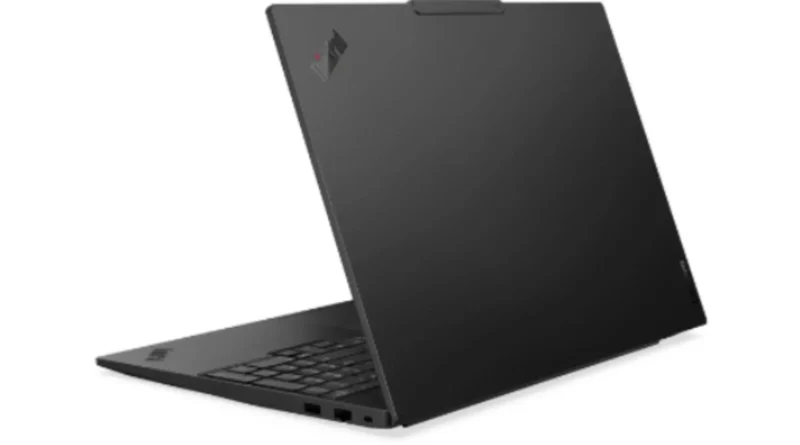
Індикатор зарядки горить, але ноутбук не заряджається
Ситуація знайома багатьом: підключаєте зарядний пристрій, лампочка спалахує, як завжди, але заряд при цьому не рухається з місця. Ноутбук або взагалі показує 0%, або застиг на одній позначці і ніяк не хоче рости. При цьому все виглядає цілком нормально — кабель на місці, індикатор горить. Звідки ж проблема?
Насправді індикатор зарядки та процес реального заряджання батареї — це дві різні речі. Лампочка реагує на факт підключення кабелю до мережі та ноутбука, але не гарантує, що струм справді надходить до акумулятора. Розбираємося, що може стояти за цим, і що можна зробити самостійно.
Найпоширеніші причини
Коли заряд не йде, а індикатор при цьому горить, проблема, як правило, криється в одному з таких місць:
- Пошкоджений або невідповідний зарядний пристрій. Найчастіша причина. Кабель може виглядати цілим зовні, але всередині вже перетерся. Особливо це трапляється в місцях згину — біля штекера або біля блока живлення. Окрема ситуація — коли адаптер не відповідає ноутбуку за потужністю. Якщо ватаж нижчий за потрібний, ноутбук може просто споживати стільки ж, скільки надходить, і батарея при цьому не заряджатиметься взагалі.
- Зношена або несправна батарея. Акумулятори мають обмежений ресурс — зазвичай від 300 до 500 повних циклів. Після цього ємність падає, і в якийсь момент батарея перестає нормально приймати заряд. Ноутбук може навіть показувати якийсь відсоток, але реально від мережі просто «живе», а не заряджається.
- Забруднений або пошкоджений роз’єм живлення. Пил, волога або механічне пошкодження всередині порту можуть порушити контакт. Штекер ніби сидить, але заряд не проходить стабільно. Якщо роз’єм хитається або його доводиться тримати під певним кутом — це вже сигнал серйозніший, ніж просто бруд.
- Перегрів ноутбука. Коли температура всередині зашкалює, система захисту автоматично зупиняє або обмежує зарядку. Це нормальна поведінка — так виробники захищають батарею від пошкодження. Якщо ноутбук стоїть на м’якій поверхні або давно не чистився від пилу, перегрів — цілком реальна причина.
- Налаштування в BIOS або фірмових утилітах. Деякі виробники — зокрема Asus, Lenovo, Dell — вбудовують у систему опції, що обмежують максимальний рівень зарядки (наприклад, до 80%). Це зроблено для продовження ресурсу батареї, але може виглядати як несправність. Перевірте налаштування в BIOS або в рідній утиліті управління живленням.
- Проблема з драйвером батареї або контролером заряду. Windows іноді «губить» зв’язок з батареєю на програмному рівні. Рішення може виявитися простим: відкрити диспетчер пристроїв, знайти батарею в списку, видалити її та перезапустити ноутбук. Система встановить драйвер заново.
- Несправність контролера заряду на материнській платі. Це вже серйозніша ситуація. Якщо жодне з вищеперерахованого не допомогло — проблема може бути в самій платі. Тут самостійно не обійтися.
Знайти якісний зарядний пристрій або акумулятор для вашої моделі можна на Zeto.ua — там є сумісні комплектуючі для більшості популярних марок ноутбуків, і можна одразу підібрати потрібний варіант за характеристиками. Для порівняння цін і ширшого вибору варіантів доречно також заглянути на Citrus.ua — там часто є як нові акумулятори, так і сертифіковані зарядні пристрої від виробників.
Що можна перевірити самостійно — покроково
Перш ніж нести ноутбук у сервіс, пройдіться по цьому простому чеклісту. Частина проблем вирішується за кілька хвилин вдома.
Спочатку переконайтеся, що справа не в розетці або подовжувачі — спробуйте іншу точку живлення. Далі уважно огляньте кабель по всій довжині: перегини, здуття ізоляції, тріщини в місцях з’єднання. Якщо є можливість — підключіть інший сумісний зарядний пристрій.
Якщо батарея у вашому ноутбуці знімна, вийміть її, затисніть кнопку живлення на 15–20 секунд (щоб скинути статичний заряд), поверніть батарею та підключіть зарядний пристрій. Іноді це повністю вирішує проблему.
Перевірте роз’єм — вставте штекер акуратно і подивіться, чи не хитається він. Продуйте отвір або акуратно очистіть від видимого пилу.
Зайдіть у диспетчер пристроїв (правою кнопкою на «Мій комп’ютер» → Управління → Диспетчер пристроїв), знайдіть розділ «Батареї» та видаліть там записи. Після перезавантаження Windows переінсталює драйвери автоматично.
Якщо ноутбук гарячий на дотик або вентилятор гудить весь час — дайте йому охолонути 10–15 хвилин з відкритим кришкою, поставте на тверду поверхню і повторіть спробу.